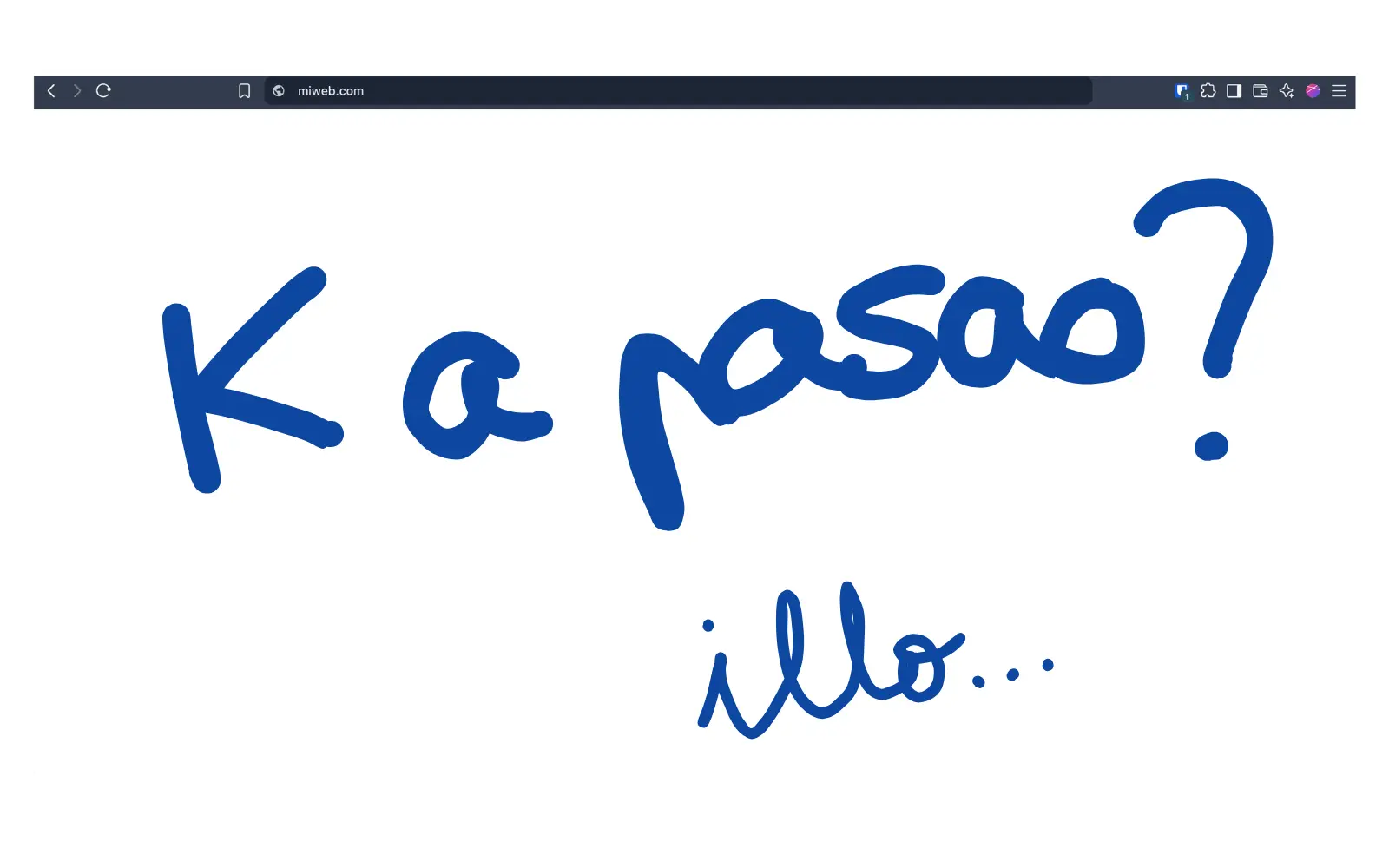
Te da un repullo en el cuerpo cuando entras a tu web y, en vez de tu negocio, solo hay un error 404 o una pantalla en blanco. Un sitio borrado en WordPress puede pasar por mil motivos: un fallo al actualizar, una cancelación de hosting por despiste, o directamente un hackeo que se lo lleva todo por delante. Aquí te contamos cómo recuperar un sitio borrado en WordPress paso a paso, y qué hacer para que la próxima vez no dependa de la suerte.
Por qué se borra un sitio en WordPress
No hace falta que nadie te ataque para perder tu web entera. Las causas más habituales son un error humano al actualizar o migrar, un plugin que se lía la manta a la cabeza y borra lo que no debe, que se te pase la fecha de pago del hosting sin darte cuenta, o un hackeo que borra archivos para tapar sus huellas.
Antes de nada, no la líes más
El primer impulso es ponerse a toquetear cosas a lo solinquintrón, reinstalar por reinstalar o borrar lo poco que quede. No lo hagas: vas a liar una tramangana todavía peor. Para el carro, respira y localiza primero qué ha pasado exactamente antes de tocar nada más.
Cómo recuperar un sitio borrado en WordPress paso a paso
- Revisa la papelera de tu hosting o panel de control (cPanel, Plesk…): muchas veces los archivos borrados siguen ahí un tiempo.
- Contacta con tu proveedor de hosting y pide una copia de seguridad. La mayoría guarda copias automáticas de varios días o semanas, aunque tú no hayas hecho nada.
- Revisa si tenías un plugin de copias de seguridad instalado y mira dónde guardaba las copias (Google Drive, Dropbox, servidor externo…).
- Si guardabas copias tú mismo, es el momento de sacarlas y restaurar la más reciente que tengas.
- Si no tienes ninguna copia, prueba con la caché de Google o con el Archivo de Internet (web.archive.org): al menos podrás rescatar textos e imágenes.
- Como último recurso, toca reconstruir desde cero con lo que hayas podido salvar.
Los mejores plugins de copias de seguridad para WordPress
Para que esto no te vuelva a pasar, o para que la próxima vez sea cuestión de un clic, estos son plugins que funcionan de verdad y no farfollas que prometen mucho y luego no guardan nada:
- UpdraftPlus: el más usado, con copias automáticas y programadas a la nube (Google Drive, Dropbox…).
- Duplicator: pensado para migrar y clonar sitios completos, útil también como copia de emergencia.
- WPvivid: alternativa sólida y gratuita, con restauración sencilla.
- BackWPup: sencillo de configurar para copias programadas sin complicarte la vida.
Pide también copias de seguridad a tu hosting
Aparte del plugin, pregunta siempre a tu proveedor de hosting si hace copias de seguridad por su cuenta: muchos las tienen y ni te has enterado. Nosotros, por ejemplo, en nuestro servicio de hosting web monitorizamos todos los sitios que alojamos y hacemos copias de seguridad constantes, así que si algo se tuerce —un plugin apañao que se pasa de la raya, un fallo humano o lo que sea— no tienes que temer por perder tu web ni tus datos: ya nos hemos encargado nosotros de guardarlo todo.
Cómo evitar que te vuelva a pasar
Guarda las copias en al menos dos sitios distintos: el propio hosting no cuenta, tiene que ser fuera. De vez en cuando, prueba a restaurar una copia para comprobar que de verdad funciona —una copia que no se puede restaurar es tan útil como no tener copia—. Y sabanea tus copias cada cierto tiempo: borra las antiguas que ya no sirven y quédate con las últimas buenas, para no acabar guarnío buscando entre carpetas a las tantas de la noche.
Perder un sitio entero da un disgusto de los gordos, pero casi siempre tiene arreglo si actúas con cabeza y sin bulla. Y si lo que te ha pasado no es que se borre, sino que te han hackeado, en el blog tienes también cómo limpiar WordPress hackeado paso a paso.